0x01:下载,安装Go
访问https://golang.google.cn/dl/
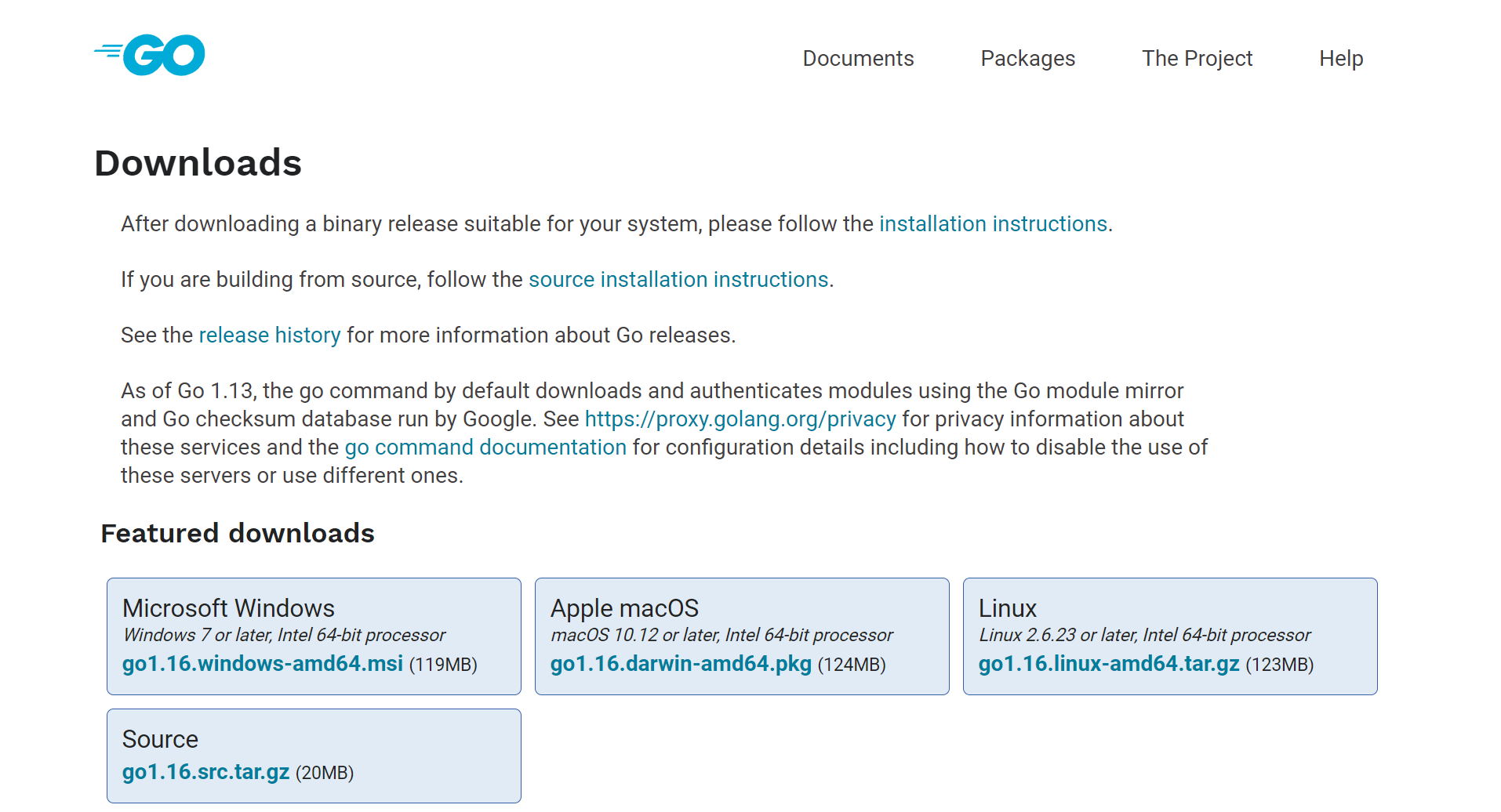
选择对应版本,一路默认(注意一下安装路径,或者你自己选),安装即可。
0X02:配置系统环境变量
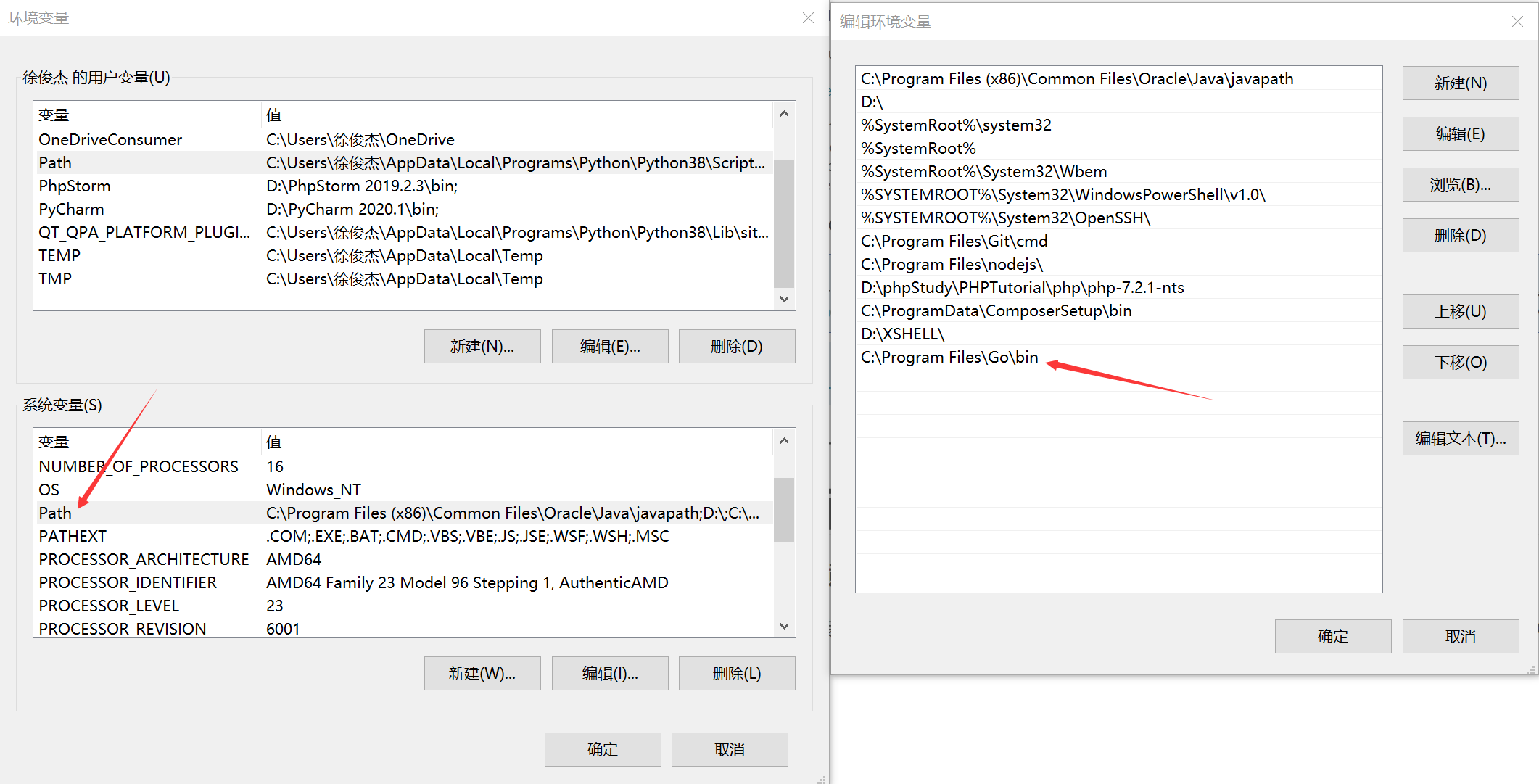
1.配置系统环境变量
找到我们刚刚安装go的位置,我默认安装在了”C:\Program Files\Go“下,那么”C:\Program Files\Go\bin“就是系统环境变量的值,将它添加到其中即可。
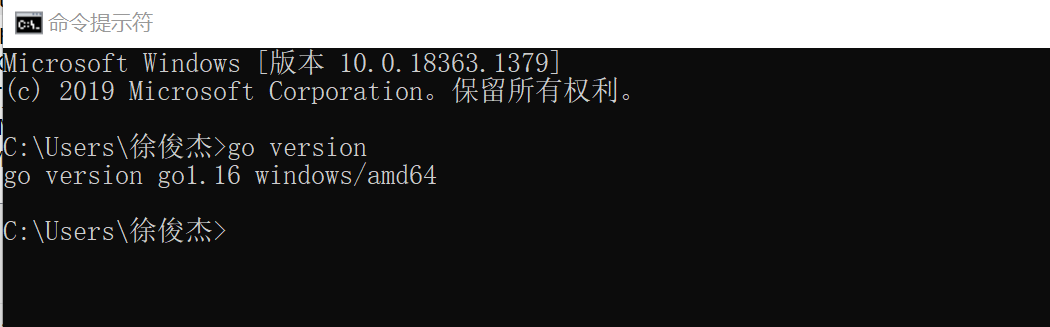
起一下cmd验证一下,配置成功。
0X03:建立工作目录,配置GOPATH
1.GOPATH工程结构
在 GOPATH 指定的工作目录下,代码总是会保存在 $GOPATH/src 目录下。在工程经过 go build、go install 或 go get 等指令后,会将产生的二进制可执行文件放在 $GOPATH/bin 目录下,生成的中间缓存文件会被保存在 $GOPATH/pkg 下。
这里的$GOPATH指的便是我们的工作路径。举个例子
现在,我需要在D盘建立一个文件夹用来存放我的go代码文件,我会现在D盘下新建一个名字叫“go”文件夹,那么这个时候$GOPATH=D:\go,我们在D:\go下面创建三个文件夹,src,bin,pkg。然后将我们的代码放到src文件中来管理我们的代码文件如
“src\hello\hello.go”
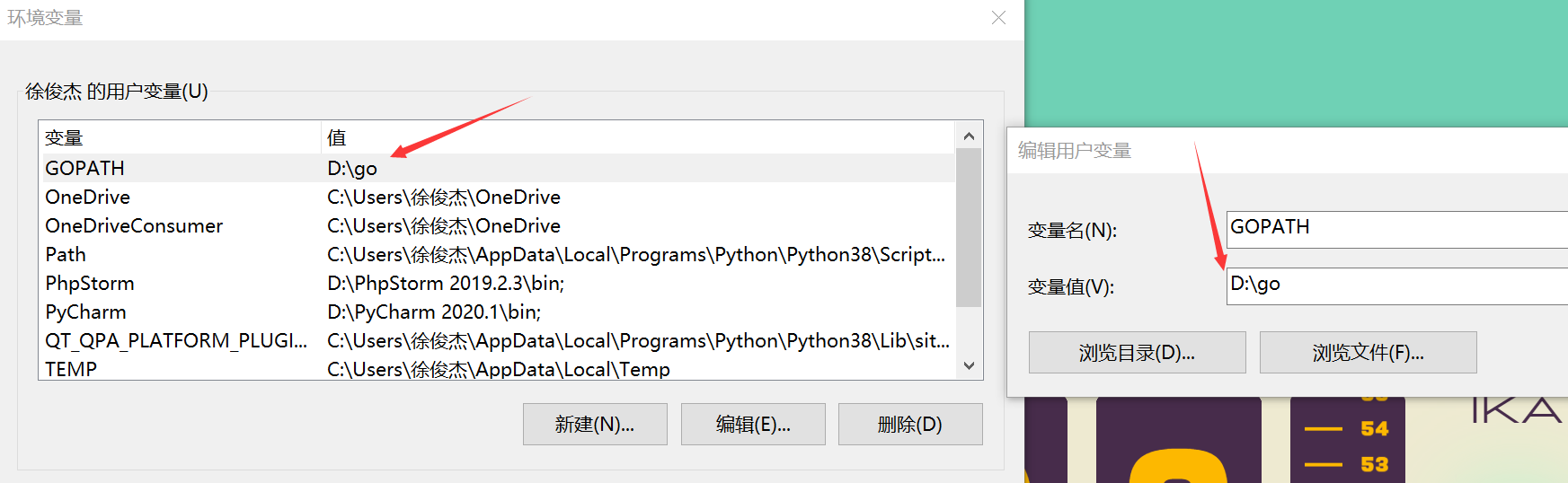
2.配置GOPATH环境变量
前面我们已经说过$GOPATH的值便是你项目目录的地址,我们将其添加到环境变量即可
0X04:配置VSCODE
首先在VSCODE中安装go依赖就不说了

然后当我们开开心心的运行第一个程序的时候会提示我们安装各种go组件,我这里没图了,当你运行的时候会在右下角弹出来,点击InstallAll
但是因为各种原因,百分之99是安装失败的。网上各种垃圾复制文章也不能起到任何的作用,基本上都是通过自己下载备份手动安装,但是这里我们可以通过Go自带的全球模块代理,设置代理后安装插件就OK了。
win10打开powershell
依次键入(注意,你直接复制后到powershell直接右键时会报错的,因为”on”的双引号会被去掉,记得手动加上)
$env:GO111MODULE=“on”
$env:GOPROXY=“https://goproxy.io”
go env -w GOPROXY=https://goproxy.io,direct
go env -w GOPRIVATE=*.corp.example.com
当你运行到go env -w GOPROXY=https://goproxy.io,direct很可能会出现警告“warning: go env -w GOPROXY=… does not override conflicting OS environm”,但是在我的环境上出现此警告并没有对vscode安装插件出现影响。
一切安装完毕后运行时又有可能出现报错
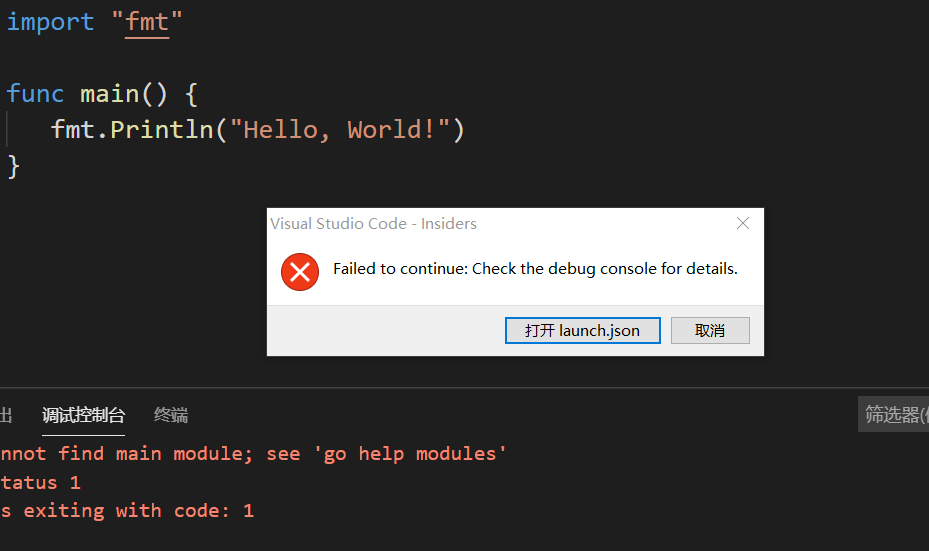
出现该报错打开launch.json,复制以下代码即可
1 | { |
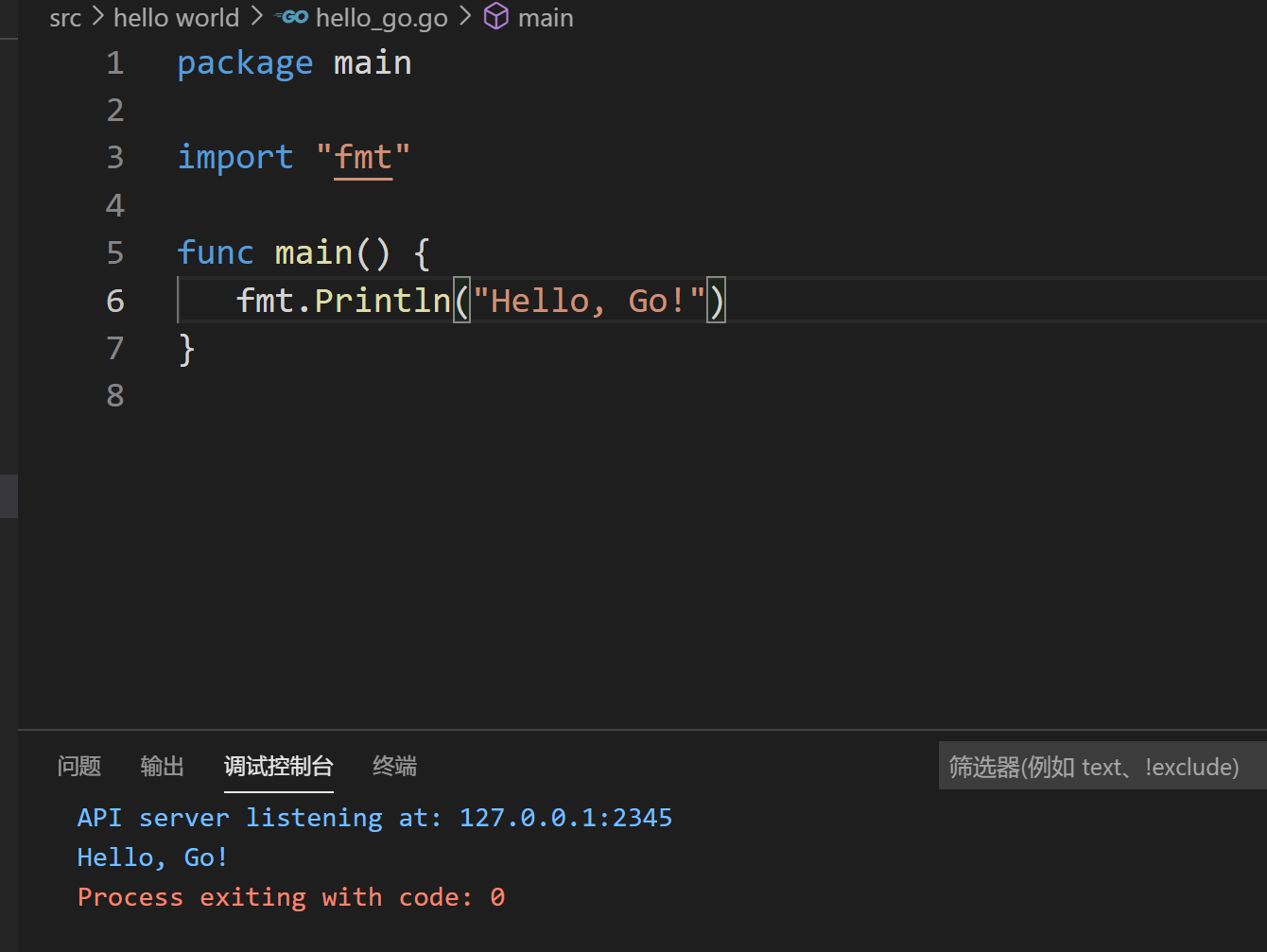
至此,全部问题解决完毕。运行,Hello,Go!